Sabtu, 03 Desember 2011

Overclocking VGA Notebook: NVIDIA GT540M

     Meningkatkan kecepatan VGA (GPU) notebook memang bukan hal yang umum dilakukan. Akan tetapi, bukan berarti tidak mungkin. Sudah beberapa kali kami menampilkan artikel mengenai overclocking VGA notebook. Kali ini, VGA yang akan kami “tarik” adalah NVIDIA GT 540M. Notebook yang kami gunakan adalah Acer Aspire TimelineX 3830TG dengan prosesor Core i5-2410M.

Persiapan

     Kami sengaja tidak melakukan pendinginan ekstra yang ekstrem. Kami hanya menggunakan sebuah laptop cooler standar. Ini dilakukan agar hasil yang diperoleh masih bisa ditiru oleh pengguna biasa.
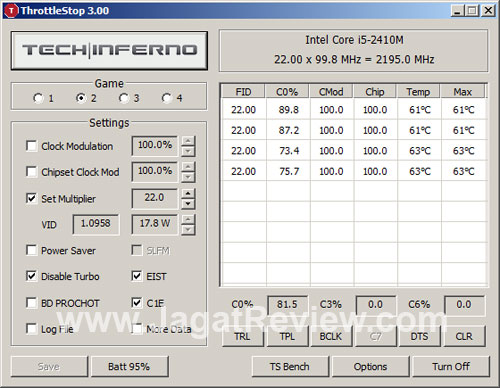
Gunakan utility ini untuk menghindarkan terjadinya throttling atau penurunan kecepatan karena panas.

     Berhubung notebook yang digunakan memakai sistem single cooler untuk CPU dan VGA, kami terpaksa memakai software utility ThrottleStop untuk menahan agar prosesor tidak melakukan throttling. Setting yang kami gunakan adalah dengan mengunci multiplier di 22x (CPU bekerja di 2.2 GHz), tanpa turbo. Kecepatan seperti ini harusnya sudah cukup aman apabila Anda berada di dalam ruangan yang sejuk.
Ini dia software overlclocking utama kita.

     Software overclocking yang digunakan hanyalah NVIDIA inspector. Software ini bisa dengan mudah ditemui di beberapa website terkemuka. Anda cukup melakukan googling dan temukan software ini secara gratis.
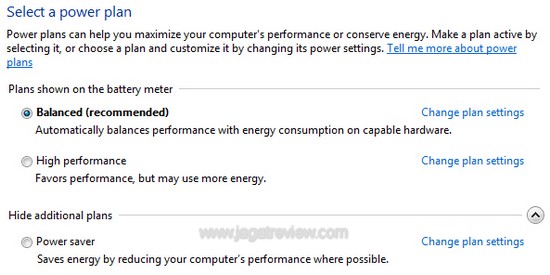
Pastikan powerplan Windows sudah diatur ke High 

Performance.
     Untuk menjaga performa notebook tetap prima, pastikan bahwa notebook bekerja dengan menggunakan adaptor listrik. Setelah itu, gunakanlah powerplan “High Performance”. Nah, sekarang kita siap untuk meng-overclock.

Setting overclock

     Setelah beberapa kali mencoba, akhirnya diperoleh setting GPU clock 810 Mhz, Shader 1620 MHz, dan memory 950 MHz. Setting ini yang masih bisa lancar di rig pengujian sederhana kami. Suhu maksimum memang sudah mencapai kisaran 80-an derajat celsius, akan tetapi notebook masih bekerja dengan lancar. Tampaknya suhu tinggi tersebut tidak dicapai secara konstan, jadi sistem tetap bekerja dengan stabil.

Hasil yang Diperoleh

     Meng-overclock GPU dari 672 MHz ke 810 MHz dan memori dari 900 Mhz ke 950 MHz tampak memberikan peningkatan di performa 3Dmark 11 yang pertama kali kami uji.
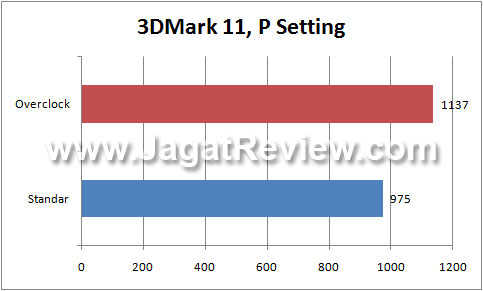
Dari skor "3-digit" menjadi "4-digit".. tidak terlalu buruk, bukan? Peningkatan 14,2% diperoleh di pengujian ini.

     Setelah melihat peningkatan di 3Dmark 11, kami beralih ke game RE5 dengan setting DirectX10, resolusi 1360×768, dan semua setting lain di posisi maksimal (termasuk FSAA maks). Hasilnya, kami berhasil menghindarkan fps minimum game dari kisaran 20-an, menjadi selalu di atas 30-an fps.
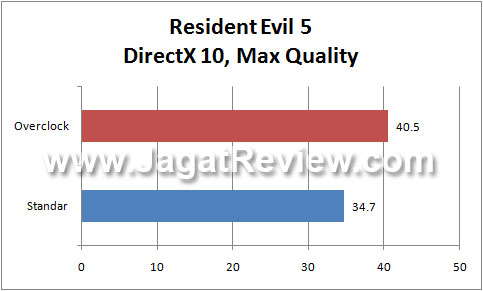
Game ini sekarang bisa dimainkan dengan sangat lancar berkat peningkatan performa 13-14%.

     Kurang puas dengan hasil tersebut, kami mencoba game DirectX 11, Lost Planet 2. Setting yang biasanya masih bisa digunakan adalah Shadow detail, Texture detail, dan Rendering level di posisi MID, DirectX Features di setting LOW, dengan resolusi 1280×720 dan tanpa FSAA. Umumnya, kami hanya bisa memperoleh skor rata-rata 29-30 fps pas. Hasil overclocking membawa kami ke skor 34-35 fps, yang membuat game ini sudah lebih layak untuk dimainkan.
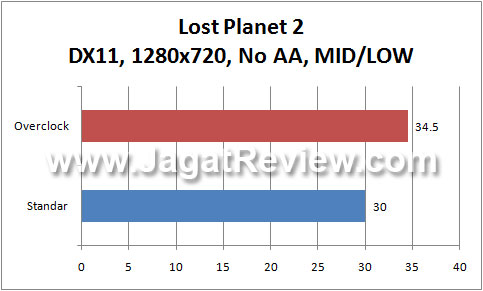
Setting DirectX 11 berhasil dipermulus dengan bantuan sedikit tenaga ekstra.

Kesimpulan

     Overclocking perpaduan GT 540M dan Core i5 2140 memang terasa sedikit “overkill”. Peningkatan yang berhasil kami peroleh berkisar 13%-14%. Memang, meski signifikan, tetapi tidak fenomenal. Akan tetapi, untuk beberapa kondisi tertentu di mana setting game sudah harus diturunkan dan Anda masih membutuhkan sedikit tenaga ekstra, overclocking tetap bisa membantu. Pastikan saja bahwa Anda menggunakan pendingin laptop yang lebih baik dan berada di ruangan yang ber-AC saat melakukan praktek ini.

Tips Memilih Ultrabook yang Pas untuk Anda

     Tipis, ringan, bertenaga, dan mungil. Itulah gambaran sebuah ultrabook. Meski  harga ultrabook tidak bisa dibilang murah, genre baru yang menyerupai Macbook Air ini ternyata memperoleh tanggapan yang baik. Banyak orang yang tertarik dengan dimensi yang teramat tipis dan bobot ringan. Apalagi karena kedua kelebihan tersebut dibarengi dengan performa yang cukup baik pula. Anda tertarik? Ada beberapa hal yang perlu diperhatikan jika Anda ingin memilih sebuah ultrabook.
Catatan: Apabila Anda ingin mengetahui detail mengenai apa Ultrabook itu sendiri, kunjungi artikel “Teknologi Ultrabook yang Perlu Diketahui”.

Kenyamanan

      Ultrabook dirancang untuk nyaman digunakan. Dimensi yang tipis, bobot ringan, dan feature instant-on adalah andalannya. Akan tetapi, pastikan bahwa Anda benar-benar nyaman. Apakah fungsi instant-on bekerja dengan baik? Apakah layarnya cukup lebar?

     Memegang dan mencoba sebelum membeli adalah hal yang penting. Apakah keyboard dan touchpad-nya nyaman untuk bernavigasi? Apakah Ultrabook ini nyaman dioperasikan? Apakah mudah dipegang, diangkat, atau dimasukkan ke dalam tas? Ingat, sekali lagi, sebuah ultrabook sudah selayaknya nyaman digunakan.

Penampilan

     Kemungkinan ini adalah pertama kali Jagat Review menyarankan Anda memperhatikan penampilan sebuah produk. Sebuah ultrabook adalah teman setia Anda. Benda ini dirancang sedemikian rupa untuk hadir dan tampil di sisi Anda. Baik itu di restoran, café, atau di meja ruang rapat, di hadapan klien penting. Jadi, pastikan penampilannya cocok dengan Anda!

Performa

     Hal yang satu ini sepertinya tidak terlalu menjadi masalah. Mengingat Core i5 ULV yang digunakan di ultrabook mampu memberikan performa sama dengan Core i5 Arrandale (generasi pertama) yang clock-nya lebih tinggi. Jadi, seharusnya, bahkan ultrabook versi Core i3 pun bisa memberikan performa yang tinggi. Pssst.. Ultrabook Corei3 juga bisa lebih irit daya, lho!

Daya Tahan Baterai

     Semua produsen akan menampilkan rating daya tahan baterai. Berhubung ultrabook versi awal memiliki target 5 jam, jadi para produsen pun hanya akan menawarkan daya tahan baterai di kisaran 5 jam. Apabila ada yang bisa mencapai di atas 5 jam, itu adalah bonus yang menarik. Perhatikan juga bahwa tiap produsen akan memberikan rating daya tahan baterai yang berbeda untuk spesifikasi yang berbeda. Contoh: ultrabook hanya dengan SSD akan memiliki rating daya tahan baterai sedikit lebih baik.

Kapasitas vs Kecepatan

    Saat ini ada dua pendekatan untuk memperoleh instant-on. Pendekatan pertama adalah dengan menggunakan SSD saja. Sementara cara kedua adalah dengan menggunakan SSD caching. Cara yang kedua ini membutuhkan SSD kecil dan HDD besar. Keduanya memiliki kelebihan dan kekurangan. Tergantung kepada pilihan Anda saja.

     “Pure” SSD: Tentu saja, ini adalah pilihan yang baik dari sisi performa dan daya tahan. Selain memungkinkan instant-on, SSD juga membuat performa sistem meningkat drastis dibandingkan penggunaan HDD saja. Akan tetapi, harga SSD 120 GB tentunya sangat mahal. Ini akan membuat ultrabook menjadi mahal dan kapasitas penyimpanan menjadi pas-pasan. Apakah Anda rela membarter kinerja dengan kapasitas (dan masih menambahkan sedikit dana lagi)?
“Hybrid” SSD+HDD: Ini adalah pilihan yang berusaha menggabungkan kelebihan dari dua sisi (SSD dan HDD). Penggunaan SSD sebagai cache drive membuat performa sistem cukup jauh lebih tinggi dibandingkan HDD saja. Meski masih di bawah implementasi pure SSD, sistem Hybrid ini tetap bisa memberikan instant-on dalam tempo sangat singkat. Keunggulan lainnya adalah karena masih menggunakan HDD, kapasitas penyimpanan tetap besar (320 GB atau lebih) dan harga terjaga tetap rendah. Hal ini dimungkinkan karena umumnya ukuran SSD untuk cache drive hanya berkisar 20-32 GB saja.

Harga dan Prediksi

     Tentu saja, harga akan menjadi pertimbangan Anda. Setelah menelaah aspek-aspek yang disebutkan di atas, tentukan mana yang cocok dengan kocek Anda. Ada beberapa hal yang perlu diingat seputar harga. Pihak Intel pernah mengatakan bahwa ultrabook seharusnya bisa ditawarkan dengan harga di bawah USD1.000. Sementara, pernyataan berikutnya adalah ultrabook yang sekarang ini adalah tahap pertama. Tahun depan, akan ada ultrabook tahap kedua yang tentunya lebih canggih lagi. Dan tahap ketiga pun akan menyusul dengan cepat. Jadi, saran kami, jangan membeli yang terlalu mahal, mengingat ultrabook akan segera ditingkatkan kemampuannya. Jadi dari sisi harga, pilihlah yang masih menawarkan keunggulan sesuai standar ultrabook namun tidak dijual dengan harga terlampau tinggi.

Semakin Bertenaga dengan APU AMD E-450 Brazos

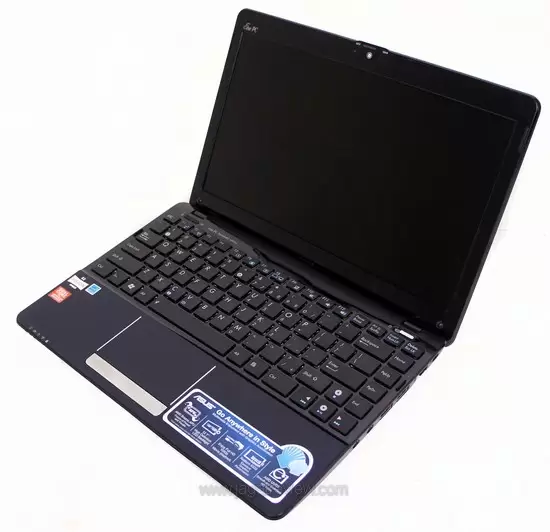
     Sekali lagi kami kedatangan notebook Asus seri 1215B yang beberapa waktu lalu sudah sempat mampir ke meja pengujian kami. Seri boleh sama, tetapi Asus telah meningkatkan kinerjanya dengan menggunakan prosesor AMD APU Brazos seri E350 ke E450. Apa yang membedakan kedua prosesor ini? AMD menaikkan kecepatan prosesor Brazos menjadi sebesar 500 Mhz dan mengubah seri graphics ke AMD Radeon HD6320M. Lalu, bagaimana kinerja yang di tawarkan Asus 1215B? Simak hasil review-nya di artikel berikut ini!
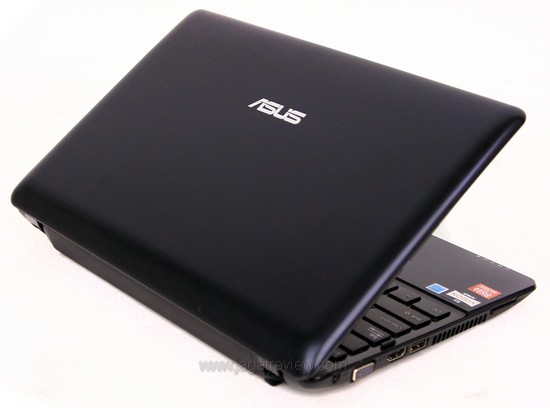
     Bila melihat tampilan luarnya saja, tentu Anda tidak akan dapat menemukan perbedaan dari seri sebelumnya. Notebook seri ini memiliki dimensi yang ringan sehingga nyaman untuk diajak mobile. Ukurannya cukup tipis karena ketiadaan optical drive. Ia menggunakan finishing matte dan dibalut dengan warna hitam di sekujur casingnya, baik itu di penutup layar LCD maupun bagian dalamnya. Dengan finishing ini, sepertinya Anda harus rajin membersihkannya karena seringkali menimbulkan bercak minyak.
Dilihat dari spesifikasi, seri ini tidak jauh berbeda dengan seri sebelumnya, kecuali prosesor dan graphics-nya

Spesifikasi Notebook Asus Eee PC 1215B

  • Prosesor AMD E450 1.65 GHz L2 Cache 1MB
  • Memory DDR3 2 GB
  • Hard disk 320 GB SATA
  • GraphicsAMD Radeon HD6320
  • Layar 12″ 1366×768
  • Interkoneksi wifi 802.11bgn dan Bluetooth 3.0
  • Port USB 2.0, USB 3.0, HDMI, D-Sub, Audio In/out, Ethernet
  • Webcam
  • Card reader
  • Operation System Microsoft Windows 7 Home Premium 64
  • Daya Baterai 5200mAh
  • Ukuran (mm) 296x203x38
  • Berat (kg) 1.521
  • Berat+charger (kg) 1.67
     Ukuran layar yang digunakan juga cukup nyaman karena menggunakan ukuran sebesar 12″ dengan resolusi 1366×768. Asus 1215B menggunakan layar glossy yang mungkin akan sedikit mengganggu saat penggunaan baik di luar maupun di dalam ruangan. Anda dapat meminimalisasikannya dengan menaikkan tingkat brightness. Viewing angle-nya juga tergolong baik karena layar tidak mengalami perubahan gradasi warna yang berlebihan jika dilihat dari sisi kiri dan kanan. Layar akan mengalami perubahan gradasi warna bila Anda melihatnya dari sisi atas.

Kelengkapan

Tampak depan
Tampak belakang
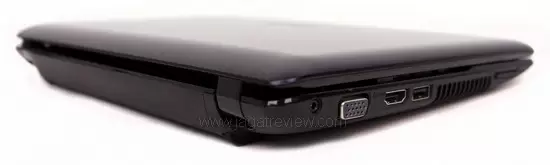
Power Port, D-sub, HDMI, USB2.0
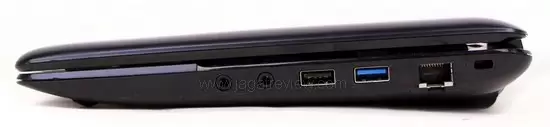
audio in/out, USB2.0, USB3.0, Ethernet
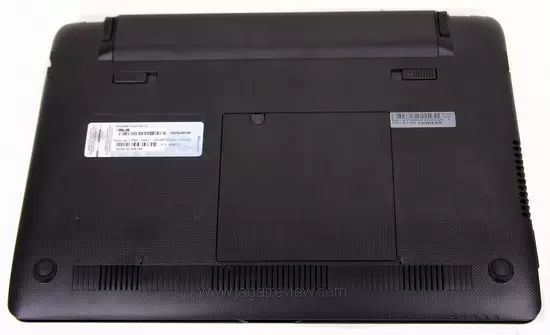
Tampak bawah. 
     
     Walau hanya mempunyai satu module penutup, praktek upgrade dapat dengan mudah dilakukan. Walaupun mempunyai bentuk yang portable, Asus Eee PC 1215B menyertakan satu port USB3.0. Selain port USB3.0, di sisi kanan Anda akan menemukan port HDMI sehingga notebook ini dapat menjadi perangkat hiburan portable untuk menjalankan film HD hingga resolusi 1080p yang disambungkan ke layar LCD TV berukuran besar.
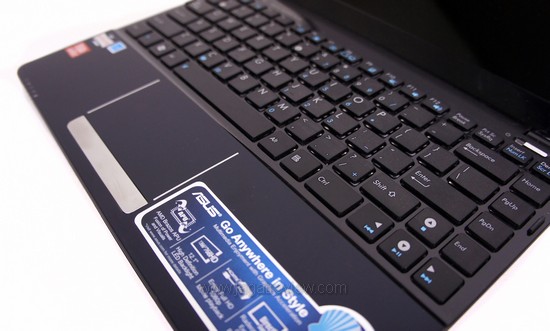
Keyboard dengan desain tuts chiclet.

     Untuk desain keyboard, Asus EeePC 1215P menggunakan tuts berbentuk chiclet. Desain tersebut terasa ergonomis dan cukup empuk. Fungsi klik kiri dan kanan juga terasa empuk ketika digunakan. Trackpad yang terpasang pun sudah mendukung fungsi multitouch. Kelebihan tersebut dapat memudahkan Anda untuk browsing, mengakses aplikasi multimedia, dan menjalankan aplikasi Office.

Kinerja

SysMark 2007


     Kinerja yang ditawarkan oleh AMD Zacate E450 yang disertakan untuk menjadi sumber tenaga notebook ini cukup untuk menjalankan beberapa aplikasi menengah dan bawah dengan cukup lancar. Prosesor yang terpasang di notebook ini memang tidak sekencang notebook 14″ pada umumnya. Akan tetapi, Anda masih dapat menjalankan aplikasi yang biasa dipakai pengguna komputer (menulis menggunakan Word, browsing, atau mengakses situs dengan flash) dengan cukup lancar.

Baterai Life Rating


Browsing 5 Tab: 
    Tes online ini menggunakan browser FireFox dan me-refresh sebuah website secara bergantian dengan waktu yang telah ditentukan (contoh: website A refresh 30 detik, website B refresh 40 detik). Kami menggunakan beragam website, mulai dari yang ringan sampai yang menggunakan flash dalam jumlah yang cukup banyak.

Movie 720 WMV dan Movie 1080 MOV: 
     Kami menyimulasikan untuk mendapatkan nilai daya tahan baterai bila sebuah notebook digunakan untuk menonton film dalam berbagai resolusi dan hasil yang kami dapatkan menggunakan aplikasi log time.

    Dari hasil pengujian, notebook ini berhasil menampilkan daya tahan yang cukup baik. Memutar video dapat dilakukan lebih dari empat jam secara nonstop. Sementara, browsing secara agresif dapat dilakukan hampir lima jam tanpa perlu melakukan charging. Tidak banyak berbeda dengan seri sebelumnya.

Transcoding

    
     Media Espresso terbaru telah menggunakan AMD APU sehingga membuat kami dapat menggunakan GPU untuk membantu proses transcoding. Dengan hasil tersebut, Anda dapat melakukan pekerjaan dengan cukup cepat. Anda tidak perlu berlama-lama menunggu hasilnya untuk dimasukkan ke perangkat gadget, baik itu tablet maupun smartphone.

Kinerja ATI Radeon 6320HD


     ATI Radeon 6320HD yang menyatu di dalam prosesor Brazos ternyata tidak mampu menghasilkan nilai tinggi yang cukup untuk menjalankan game 3D. Bila Anda ingin bermain game 3D dengan lancar, Anda harus mendapatkan nilai minimal 3000 di 3DMark 2006. Akan tetapi, skor ini jauh lebih baik dibandingkan Atom (bahkan dual core sekali pun) yang hanya mencapai kisaran nilai 150-155 saja.

Kesimpulan

     Asus Eee PC 1215B bisa menjadi pilihan yang tepat bila Anda sedang mencari notebook yang menyenangkan untuk diajak mobile. Selain mempunyai ketebalan yang tipis dan bobot yang ringan, notebook ini mempunyai layar yang cukup ergonomis untuk digunakan. Layar sebesar 12″ ini tidak akan membuat mata Anda lelah bila digunakan dalam jangka waktu lama. Kinerja yang ditawarkan notebook ini pun cukup baik untuk menjalankan aplikasi menengah dengan cukup lancar walaupun kinerjanya tidak terlalu jauh dari seri sebelumnya. Asus Eee PC 1215B juga dapat menjadi mesin hiburan yang memuaskan untuk menjalankan film HD 1080P.
Untuk harga, ternyata notebook ini dihargai tidak terlalu jauh dari seri sebelumnya. Berdasarkan informasi yang kami dapat dari salah satu online shop Indonesia, Asus Eee PC 1215B dibanderol dengan harga Rp3.450.000,-.

Kelebihan

  • Dimensi sedang dan tipis.
  • Adaptor ringan.
  • USB3.0.

Kekurangan

  • Casing mudah kotor dengan bercak tangan.

5 Tips Menghemat Baterai Smartphone

     Saat ini, smartphone sudah seperti teman yang senantiasa menemani kita ke mana pun kita pergi. Pasar smartphone pun semakin besar dengan berbagai pilihan spesifikasi dan harga. Dengan beragamnya aplikasi yang disediakan oleh smartphone, tentunya akan membuat baterai cepat habis jika kita tidak pandai menggunakannya. Berikut ada beberapa tips untuk menghemat baterai smartphone yang Anda miliki.

1. Non-aktifkan Widget yang Tidak Terpakai, Buang Aplikasi yang Tidak Penting

     Jika smartphone Anda memiliki fasilitas widget, bersihkan homescreen Anda dari widget yang kurang terpakai, seperti Dual Clock, Twitter atau Facebook yang terus ter-update. Semakin banyak widget, semakin banyak aplikasi yang berjalan di background sehingga akan banyak menghabiskan RAM yang akhirnya menghabiskan lebih banyak daya baterai. Catatan: mematikan task/aplikasi secara berkala dengan software task killer, tidak membuat smartphone Anda menjadi lebih irit. Sebab, apabila aplikasi tersebut memang harus hidup, aplikasi akan langsung melakukan proses restart (ini boros baterai). Jadi, membuang aplikasi yang tidak penting akan jauh lebih efektif dalam menghemat baterai.

2. Matikan Live Wallpaper

     Live wallpaper di ponsel memang membuat tampilan homescreen terlihat lebih menarik. Namun, ternyata cukup menguras baterai, lho. Sebab, aplikasi ini membuat prosesor smartphone bekerja keras. Apabila Anda menggunakan prosesor di atas 1 GHz dengan OS dan teknologi terbaru yang mengizinkan naik-turunnya kecepatan, beban dari wallpaper ini bisa semakin memboroskan baterai.

3. Gunakan Battery Saver di Ponsel Anda, Atur Perilaku Hardware-nya

     Gunakan aplikasi battery saver yang tersedia, seperti NB battStat, Battery Go, Juice Defender, dan lainnya yang cocok dengan tipe smartphone Anda. Aplikasi semacam ini bisa mengatur perilaku smartphone Anda. Tingkat kecerahan layar pun bis diatur secara otomatis. Aplikasi tercanggih bisa secara otomatis mematikan konektivitas data ke jaringan berdasarkan kebiasaan kita. Pada smartphone Android yang sudah di-root, tingkat pengaturan ini bahkan bisa lebih canggih hingga ke pengaturan kecepatan prosesor berdasarkan profile yang kita tentukan.

4. Perhatikan Fasilitas Push Email

     Ada beberapa jenis smartphone yang dilengkapi dengan fasilitas mengecek email secara otomatis. Jika ingin menghemat baterai Anda, matikan fasilitas push email atau jauhkan renatang interval pengecekan email menjadi lebih jarang (contoh: setiap 1 jam). Tidak ada salahnya jika mengecek email secara manual. Jadi, untuk menghemat, matikan feature auto-sync dan lakukan sinkronisasi secara manual. Memasang sebuah widget kecil untuk melakukan auto-sync akan menjadi pilihan yang lebih efektif dibandingkan melakukan sinkronisasi otomatis.

5. Matikan Fasilitas Getar di Ponsel Anda

     Mungkin sebagian orang terbiasa menggunakan fasilitas getar di ponsel untuk menandai panggilan atau pesan yang masuk. Namun, tahukah Anda bahwa ternyata daya yang diperlukan untuk membuat getaran di ponsel ternyata lebih besar dibanding menggunakan nada dering? Hal ini dikarenakan ponsel memerlukan energi lebih besar untuk menggetarkan seluruh bagian ponsel, dibandingkan nada dering yang hanya perlu menggetarkan speaker ponsel.
     Jika ingin menghemat baterai, mulailah menggunakan beberapa tips di atas. Semoga membantu!

Mengirit Baterai Notebook dengan Browser yang Tepat


     Browsing atau berselancar di Internet pastinya tidak lepas dari sebuah browser. Saat ini, banyak browser yang dapat Anda temukan dan digunakan secara gratis. Anda cukup mengunduh dan dapat langsung menggunakannya. Bagi sebuah PC desktop, tidaklah masalah Anda memilih browser yang mana. Akan tetapi, untuk notebook, ada kemungkinan pilihan browser akan mempengaruhi daya tahan baterai.

Sebuah Ide Iseng

     Mungkin Anda, pengguna notebook, ada yang tidak menyadari bahwa browser satu dengan lainnya bisa menggunakan resource dengan intensitas yang berbeda. Tentu saja hal ini bisa terjadi karena masing-masing pengembang browser menggunakan metode yang berbeda dalam penggunaan resource atau kemampuan hardware PC. Pertanyaan yang menggelitik kami adalah “apakah perbedaan penggunaan resource tersebut dapat memengaruhi konsumsi daya secara signifikan?” Ini penting karena jika jawabannya adalah “ya”, kita bisa memperpanjang waktu browsing tanpa terhubung ke listrik hanya dengan memilih browser yang tepat.
Berdasarkan data yang kami dapat, ada empat browser paling populer yang digunakan untuk mengakses website Jagat Review. Empat browser itu adalah Firefox, Chrome, Opera dan Internet Explorer. Jadi, empat browser tersebut yang kami gunakan untuk melakukan tes daya tahan baterai sebuah notebook.

Metode Pengujian

     Kami menggunakan notebook Asus Eee PC 1215B yang sebelumnya telah kami review.

Spesifikasi Notebook Asus Eee PC 1215B

  • Prosesor AMD E450 1.65 GHz L2 Cache 1MB
  • Memory DDR3 2 GB
  • Hard disk 320 GB SATA
  • Graphics  AMD Radeon HD6320
  • Layar 12″ 1366×768
  • Interkoneksi wifi 802.11bgn dan Bluetooth 3.0
  • Port USB 2.0, USB 3.0, HDMI, D-Sub, Audio In/out, Ethernet
  • Operation System Microsoft Windows 7 Home Premium 64
  • Daya Baterai 5200mAh
     Sistem pengujian yang kami gunakan cukup sederhana dan Anda pun dapat melakukan pengujian ini.
1. Kami instalasikan empat browser tersebut dari website resmi. Jadi, versi yang kami gunakan adalah versi terbaru. Untuk pengujian standar kami tidak melakukan setting apa pun, mengingat sebagian besar pengguna setelah meng-install langsung menggunakan browser tersebut langsung apa adanya.
2. Power management kami setting di posisi balanced di setiap pengujian. Jalur data yang kami gunakan melalui jalur WiFi b/g/n yang merupakan standar yang banyak ditemukan di sebuah notebook.
3. Setiap browser menjalani pengujian dengan lima tab yang membuka website berbeda. Setiap tab akan melakukan refresh dengan durasi yang berbeda pula: mulai dari 50 sampai dengan 10 detik.
4. Daya tahan hidup akan dihitung dalam satuan menit yang di log dengan sebuah aplikasi battery monitor.

Mana yang Paling Ringan?

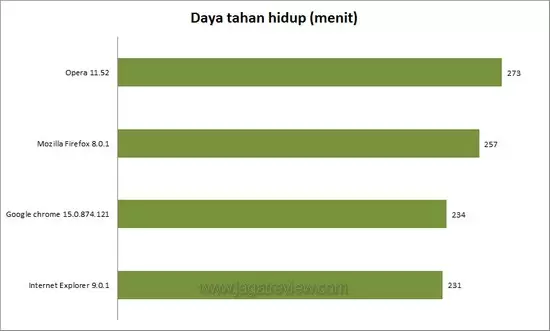
     Setelah menjalani tes yang cukup melelahkan, akhirnya kami mendapatkan hasil yang cukup mengejutkan. Ternyata browser Opera 11.52 berhasil mengungguli browser lainnya dengan catatan waktu 273 menit atau setara dengan 4 jam 33 menit. Dalam grafik tabel di bawah Anda dapat melihat pengaruh sebuah browser bila digunakan berselancar dengan menggunakan jalur WiFi.

Kesimpulan: Ya, Pilihan Browser Memang Bisa Mempengaruhi Daya Tahan Baterai!

      Pada akhirnya, Opera 11.52 berhasil mengungguli browser lain dalam hal menghemat daya baterai pada notebook. Memang, dibandingkan FirefoX 8, Hanya terlihat perbedaan 20 menit saja dalam daya tahan baterai notebook. Akan tetapi, jika Anda bandingkan dengan IE 9 dan Chrome 15, perbedaannya mencapai kisaran 40 menit atau lebih dari setengah jam! Melihat dari hasil ini, jelas bahwa pilihan browser memang mempengaruhi daya tahan baterai. Terlepas dari kemampuan browser dalam mengolah data atau menampilkan efek tertentu dari sebuah website, Opera 11.52 adalah pilihan terbaik untuk menghemat baterai. Tentu saja, ini valid jika Anda tidak melakukan pengaturan khusus pada setiap browser.

      Satu yang menjadi pertanyaan kami ketika selesai membuat tips ini: bagaimana jadinya bila browser Opera ini kita tweak atau setting? Apakah dapat memperpanjang hidup notebook lebih lama? Tunggu tips kami berikutnya mengenai cara mengatur browser Opera untuk mendapatkan daya hidup yang lebih lama dari notebook Anda.

Twitter Delicious Facebook Digg Stumbleupon Favorites More

 
Design by Free WordPress Themes | Bloggerized by Lasantha - Premium Blogger Themes | Powerade Coupons